Favicon Rotatorの使い方と設定方法
中川です。
①ファビコンとは?
ブラウザのタブの部分やお気に入りに入れたサイトの一部に
サイト独自のロゴみたいなものが表示されるのを見たことがありませんか?
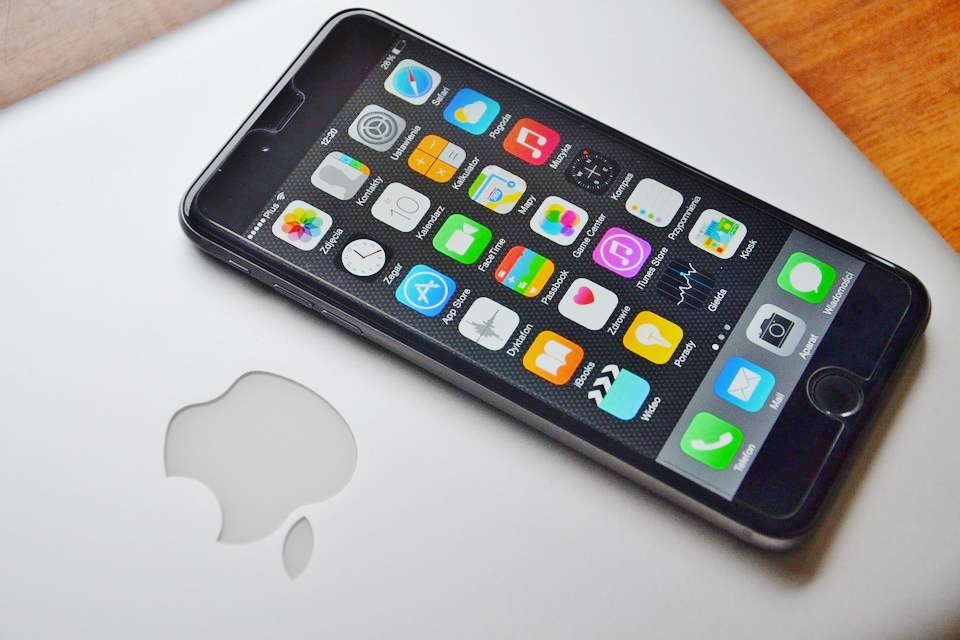
スマホのショートカット追加でもこの画像が表示されます。
これがファビコンと言う機能で視覚的にブログを差別化するのに有利なのです。
これを設定するだけで、ブログの集客にもつながります。
ワードプレスでこの機能を簡単に設定する方法があります。
「Favicon Rotator」というプラグインを導入することで、
簡単にファビコンの設定をすることか可能です。
②ファビコンを設定するメリット
ブラウザのブックマークを見ると、サイト名の横にサイトロゴが表示されていますよね?
これがファビコンなのですが、ファビコンが有るとサイトの信用性が増します。
ブックマーク中でも存在感をアピールできるのです。
周りのの差別化をして、目立つというのは
結構重要なことなのです。
ファビコンを設定しようと思っても方法が分からず、断念している方
ワードプレスにはプラグインという必要に便利なものがあります。
「Favicon Rotator」を導入すれば簡単にファビコンが使えるようになります。
「Favicon Rotator」の使用方法と設定方法
まずは、プラグインをダウンロードしてインストール、有効化しましょう。
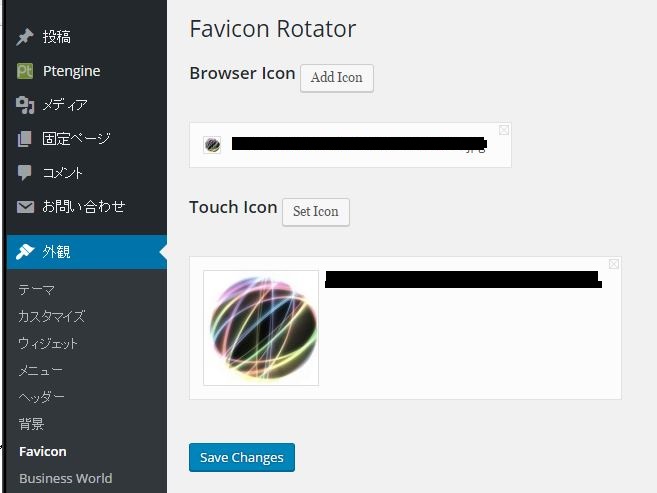
プラグインを有効化したら、ワードプレスの左メニューの【外観】から【Favicon】をクリックします。
そうするとFavicon Rotatorの設定画面に移動します。
以下のような画面が出てくるので【Browser Icon】という項目のAdd Iconというボタンをクリック。
するとメディアをアップロードする画面になりますので、
ここでファビコンに使用したい画像を選択します。
【Touch Icon】という項目のSet Iconというボタンをクリック。
メディアをアップロードする画面になりますので、
ここでもファビコンに使用したい画像を選択します。
それが終わったら、【save Changes】を押して設定を完了してください。
ここまでの作業を正しく行うことができていれば、
ブラウザのタブにファビコンが表示されるようになります。
自分のサイトへのアクセスを増やすためには、差別化を図り
注目度を上げることが非常に重要にななってきます。
アクセス集めてアフィリエイトをしようと思っている方は
このプラグインは導入しておくと良いでしょう。
オススメプラグイン
「Favicon Rotator」でした。
参考画像サイズ
16×16 px IE表示
32×32 px 多くのブラウザで32px
【Sponsered Link】
LEAVE A REPLY